Philips PPX3610/EU Instrukcja Użytkownika
Przeglądaj online lub pobierz Instrukcja Użytkownika dla Nie Philips PPX3610/EU. Philips PicoPix Taschenprojektor PPX3610/EU Bedienungsanleitung [ro] Instrukcja obsługi
- Strona / 44
- Spis treści
- BOOKMARKI


- Bedienungsanleitung 1
- Inhaltsverzeichnis 2
- Übersicht 3
- Gerät aufstellen 4
- Reparaturen 4
- Stromversorgung 5
- Funknetzwerk (WLAN) 5
- 2 Übersicht 6
- Pico Station 7
- Touchpad / Gesten 8
- Bildschirmtastatur 9
- Fernbedienung 10
- Übersicht der 11
- Menüfunktionen 11
- Symbole in der Statusleiste 11
- 3 Erste Inbetriebnahme 12
- Fernbedienung verwenden 13
- Erstinstallation 14
- HDMI-Ausgang 15
- Anschließen an iPhone/iPad/ 15
- Anschließen an Geräte mit 15
- Anschließen an ein 16
- Smartphone 16
- Anschließen an den 16
- Computer (VGA) 16
- Anschließen mit Audio/ 17
- Video- (CVBS) Adapterkabel 17
- Anschließen mit 17
- Component-Video (YPbPr/ 17
- YUV) Kabel 17
- Projektor direkt mit WLAN 18
- Streaming) 18
- Anschließen des Kopfhörers 18
- 5 Speicher 19
- An den Computer 20
- 6 Funknetzwerk (WLAN) 21
- Funknetzwerk (WLAN) mit 22
- Assistenten einrichten 22
- Digital Living Network 22
- Alliance (DLNA) 22
- 7 Medienwiedergabe 23
- Fotowiedergabe 24
- Musikwiedergabe 25
- Officewiedergabe (YOZO 26
- Dateien verwalten 27
- Dateien löschen 28
- 8 Digital-TV-Wiedergabe 29
- Erste Wiedergabe 30
- Fernsehen 31
- 9 Android 32
- Android 33 33
- Browsermodus einstellen 34
- Browsermodus zurücksetzen 35
- 10 Einstellungen 36
- Einstellungen 37 37
- 11 Service 38
- Reinigung 39
- Gerät überhitzt 39
- Firmware mit Speicherkarte 39
- Probleme / Lösungen 40
- Probleme Lösungen 41
- 12 Anhang 42
- Anhang 43 43
- Sagemcom Documents SAS 44
Podsumowanie treści
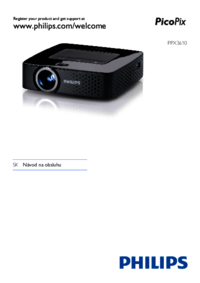
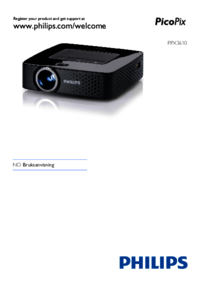
DEPPX3610BedienungsanleitungRegister your product and get support atwww.philips.com/welcome
10 Philips · PPX3610FernbedienungB – Gerät in Ruhezustand versetzten – Menü aufrufenu – Hauptmenü aufrufenv – Suchmenü aufrufen¿ – einen Menüschritt
Übersicht 11Übersicht der Menüfunktionen1 Nach dem Einschalten des Gerätes erscheint das Hauptmenü.2 Wählen Sie mit den Navigationstasten À/Á das g
12 Philips · PPX36103 Erste InbetriebnahmeGerät aufstellenSie können das Gerät flach auf einen Tisch vor die Pro-jektionsfläche aufstellen; es ist nic
Erste Inbetriebnahme 132 Legen Sie die neue Batterie so mit den Plus- und Minuspolen in das Batteriefach ein, wie auf der Zeichnung auf der Rücksei
14 Philips · PPX3610Erstinstallation1 Betätigen Sie ca. 3 Sekunden den Ein-/Ausschalter an der Seite um das Gerät einzuschalten.2 Richten Sie das Gerä
An das Wiedergabegerät anschließen 154 An das Wiedergabegerät anschließenVerwenden Sie zum Anschließen des Projektors nur die mitgelieferten Verbin
16 Philips · PPX3610Anschließen an ein SmartphoneVerwenden Sie das MHL-Kabel (nicht im Lieferumfang), um den Projektor an ein Smartphone anzuschließen
An das Wiedergabegerät anschließen 17Anschließen mit Audio/Video- (CVBS) Adapterkabel Verwenden Sie das Audio/Video-Adapterkabel (A/V Kabel) (nicht
18 Philips · PPX3610Anschließen an mobile MultimediageräteEinige Videogeräte (z. B. Pocket Multimedia Player) benötigen zum Anschließen spezielle Kabe
Speicher 195 SpeicherSpeicherkarte einsetzenVGAY-Pb-PrHDMI1 Stecken Sie eine Speicherkarte mit den Kontakten nach oben in den Steckplatz / auf
2 Philips · PPX3610InhaltsverzeichnisÜbersicht... 3Sehr geehrter Kunde ...
20 Philips · PPX3610An den Computer anschließen (USB)Mit dem USB-Kabel können Sie den Pocket Projektor mit einem Computer verbinden, um Dateien zwisch
Funknetzwerk (WLAN) 216 Funknetzwerk (WLAN)In einem Funknetzwerk (Wireless Local Area Netz-work, WLAN) kommunizieren mindestens zwei Com-puter, Dru
22 Philips · PPX361012 Geben Sie mit dem Touchpad oder einer Maus das Passwort auf der Bildschirmtastatur ein.13 Klicken Sie auf Verbinden.Mit der Tas
Medienwiedergabe 237 MedienwiedergabeNavigationstastenAlle dargestellten Tasten sind Tasten der Fernbedienung.EinstellungsmöglichkeitenLesen die Hi
24 Philips · PPX3610Unterstützte Dateiformate Container Video Format*.avi, *.mov, *.mp4 MJPEG, MPEG-4, H.264*.mkv MPEG-4, H.264*.ts MPEG-2, H.264*.m2t
Bild drehenBerühren Sie mit dem Daumen das Touch-pad und streichen Sie mit dem Zeigefinger kreisförmig um ein Bild zu drehen (siehe auch Kapitel Touch
26 Philips · PPX36109 Drücken Sie auf T, um die Wiedergabe zu unter-brechen oder fortzusetzen.Navigation bei ausgeschalteter Bild-wiedergabeDrücken Si
Medienwiedergabe 27Dateien verwaltenDateien kopieren Sie können Dateien zwischen dem internen Speicher, dem angeschlossenen USB-Speichermedium oder
28 Philips · PPX3610Dateien löschen Sie können Dateien aus dem internen Speicher, vom angeschlossenen USB-Speichermedium oder der Spei-cherkarte lösch
Digital-TV-Wiedergabe 298 Digital-TV-WiedergabeZubehör notwendigUm die Digital TV-Funktion Ihres Projektors verwenden zu können, benötigen Sie entw
3ÜbersichtSehr geehrter KundeVielen Dank, dass Sie sich für unseren Pocket Projektor entschieden haben.Viel Spaß mit Ihrem Gerät und seinen vielfä
30 Philips · PPX3610Erste WiedergabeNavigationstastenAlle dargestellten Tasten sind Tasten der Fernbedienung.Bei der ersten Inbetriebnahme der DVB-T-F
Digital-TV-Wiedergabe 31FernsehenNavigationstastenAlle dargestellten Tasten sind Tasten der Fernbedienung.1 Schalten Sie das Gerät mit dem Ein-/Aus
32 Philips · PPX36109 AndroidIhr Pocket Projektor arbeitet mit dem Android-Betriebssystem.Android aufrufen1 Schalten Sie das Gerät mit dem Ein-/Aussch
Android 33Adobe Flash Player installierenSie müssen die neueste Version des Adobe Flash Player installieren, um Videos von Youtube abzuspielen.1 La
34 Philips · PPX3610Browsermodus einstellenÄndern Sie den Browsermodus, um Internetseiten anzuzeigen, die Flash-Elemente beinhalten.1 Schalten Sie das
Android 35Browsermodus zurücksetzen1 Gehen Sie wie im Kapitel Browsermodus einstellen beschrieben vor (siehe auch Kapitel Browsermodus einstellen,
36 Philips · PPX361010 Einstellungen1 Schalten Sie das Gerät mit dem Ein-/Ausschalter auf der Seite ein.2 Nach dem Startbildschirm erscheint das Haupt
Einstellungen 37Shuffle – Ist diese Funktion eingeschaltet, erfolgt die Wiedergabe in zufälliger Reihenfolge. Sonst erfolgt die Wiedergabe der Reih
38 Philips · PPX361011 ServicePflegehinweise für den AkkuDie Kapazität des Akkus läßt mit der Zeit nach. Sie kön-nen die Lebensdauer des Akkus verläng
Service 39ReinigungHinweise für die Reinigung!Verwenden Sie ein weiches, fusselfreies Tuch. Verwenden Sie keinesfalls flüssige oder leicht entflamm
4 Philips · PPX36101 Allgemeine SicherheitshinweiseNehmen Sie keine Einstellungen und Veränderungen vor, die nicht in dieser Bedienungsanleitung besch
40 Philips · PPX3610Probleme / LösungenSchnellhilfeSollte ein Problem auftreten, das sich mit den Beschrei-bungen in dieser Bedienungsanleitung nicht
Service 41Das Gerät ist an der Stromversorgung angeschlossen und schaltet in den Stand-by-Modus• Der Akku ist tief entladen. Das Gerät kann nach zi
42 Philips · PPX361012 AnhangTechnische DatenAbmessungen (B¦×¦H¦×¦T)...105¦×¦32¦×¦105¦mmGewicht ...
Anhang 43Das CE-Zeichen gewährleistet, dass dieses Produkt hin-sichtlich Sicherheit und Gesundheit des Benutzers sowie elektromagnetischer Interfer
PPX3610DE253520035-BPHILIPS and the PHILIPS’ Shield Emblem are registered trademarks of Koninklijke Philips Electronics N.V. and are used by Sagemcom
Allgemeine Sicherheitshinweise 5StromversorgungVerwenden Sie nur das mitgelieferte Netzteil (siehe Anhang / Technische Daten). Prüfen Sie, ob die N
6 Philips · PPX36102 ÜbersichtGeräteoberseite1 – Touchpad für die Navigation und die Bedienung des Mauszeigers (siehe auch Kapitel Touchpad / Gesten,
Übersicht 71 ý – USB-Anschluss für USB-Speichermedium, DVB-T-Stick, Maus oder Tastatur.2 – LinsebaPico Station(nicht im Lieferumfang)Die Dockingst
8 Philips · PPX3610Touchpad / GestenDas Touchpad ist eine berührungsempfindliche Fläche. Berühren Sie mit einem oder mehrern Fingern das Touchpad, um
Übersicht 9Zoom – Setzen Sie Daumen und Zeigefinger in der Mitte des Eingabebereichs und spreizen Sie sie langsam, um ein Bild oder Dokument zu ver
Więcej dokumentów dla Nie Philips PPX3610/EU





Powiązane produkty i podręczniki dla Nie Philips PPX3610/EU

 (2 strony)
 (32 strony)
(18 strony)
(32 strony)
(18 strony)
 (2 strony)
 (1 strony)
 (14 strony)
(44 strony)
(4 strony)
(16 strony)
(22 strony)
(23 strony)
(48 strony)
(14 strony)
(44 strony)
(4 strony)
(16 strony)
(22 strony)
(23 strony)
(48 strony)
 (32 strony)
(2 strony)
(44 strony)
(32 strony)
(2 strony)
(44 strony)
© 2020, manymanuals.pl. Wszelkie prawa zastrzeżone. | 0.035 s |
 Manymanuals.com
 Manymanuals.de
 Manymanuals.fr
 Manymanuals.it
 Manymanuals.pl
 Manymanuals.cz
 Manymanuals.es
 Manymanuals-pt.com
Komentarze do niniejszej Instrukcji